跳到主要内容
ONESHOT一念分镜
导航

FEATURE / AI STORYBOARD

用AI把剧本片段整理成可编辑分镜

OneShot一念分镜读取剧本和角色、场景、道具资产,整理景别、构图、运镜、时长与视听信息, 生成四、六、九宫格或故事板。每项镜头字段都能按创作意图继续修改,并衔接视频提示词与视频生成。

免费开始创作 在电脑端开始创作

创作工作台需电脑端使用;当前页面可在手机上完整阅读。

注册即赠送300积分

AI STORYBOARD / 15 SEC镜头编辑台
本地试改 · 不会保存

镜头 01 / 建立环境

全景交代雨夜街道与电话亭,人物从画面左侧进入。

景别
全景
运镜
缓慢推进
时长
3
资产
雨夜人物造型 / 旧城雨夜街道 / 红色电话亭
剧本片段(15秒)

雨夜,旧电话亭亮起微光。 女孩循声走近,推门进入,拿起正在响动的听筒。

本页目录

01 / INPUTS

剧本与资产怎样进入AI分镜工具?

先把叙事信息与视觉参考放进同一份镜头上下文,AI再整理成可继续编辑的分镜初稿。
  1. 01

    输入剧本片段

    明确片段边界、角色动作、对白、声音和需要传达的叙事结果。

  2. 02

    关联视觉资产

    选择角色、场景和道具参考;没有现成资产也可以直接开始分镜。

  3. 03

    生成镜头初稿

    AI整理镜头数量、景别、构图、运镜、时长、动作和衔接。

输入
剧本片段、画面风格、角色 / 场景 / 道具资产
AI整理
景别、构图、运镜、时长、动作、声音与镜头衔接
继续控制
镜头数量、顺序、节奏、画面方向、提示词和生成参数

02 / 15 SEC CASE

一个15秒片段怎样拆成三个镜头?

同一段雨夜电话亭案例贯穿剧本、镜头字段、资产引用和后续视频提示词。
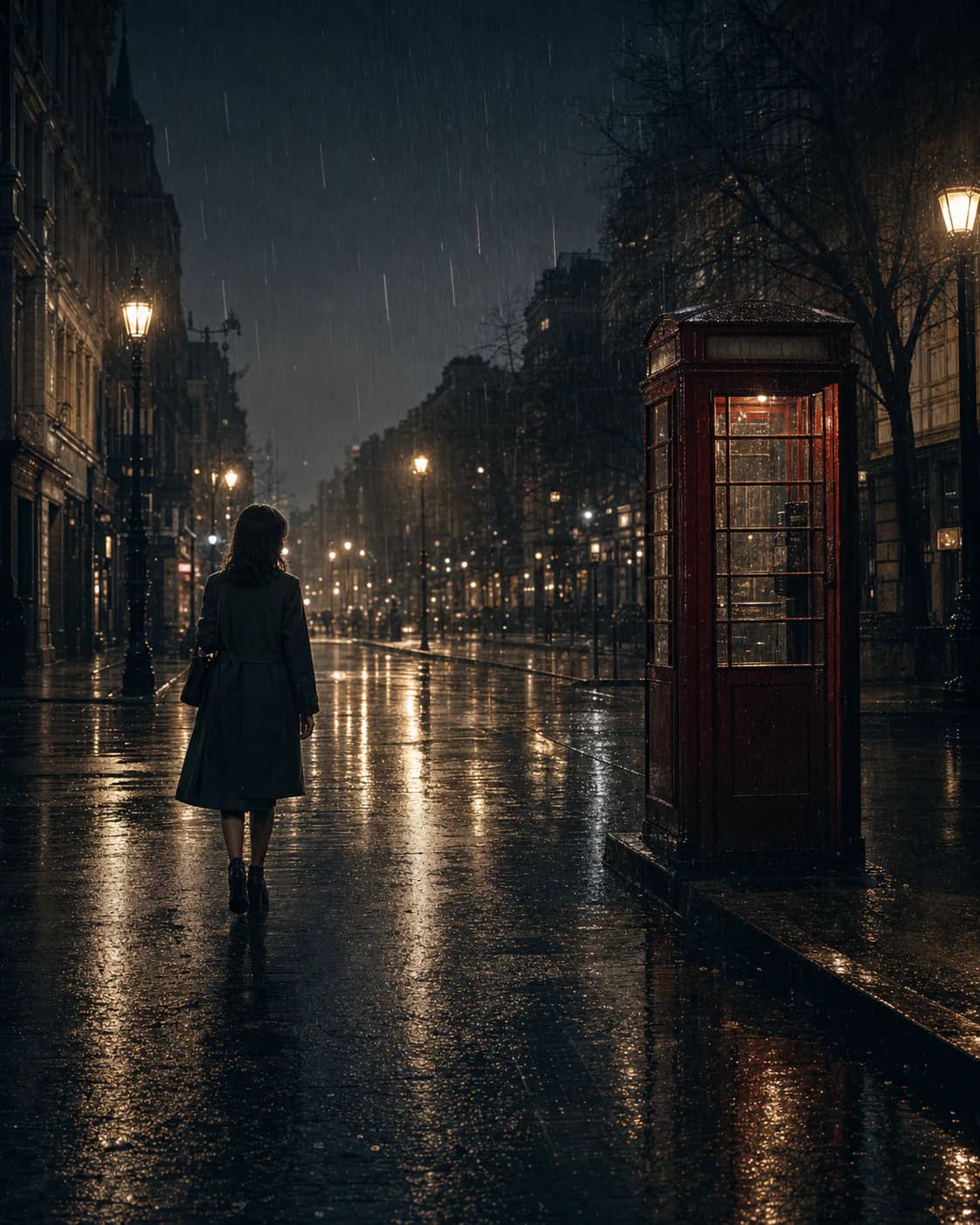
雨夜电话亭分镜演示第一镜:女孩从街道左侧接近红色电话亭
01 / 3

建立环境

全景交代雨夜街道与电话亭,人物从画面左侧进入。

镜头
全景 · 缓慢推进
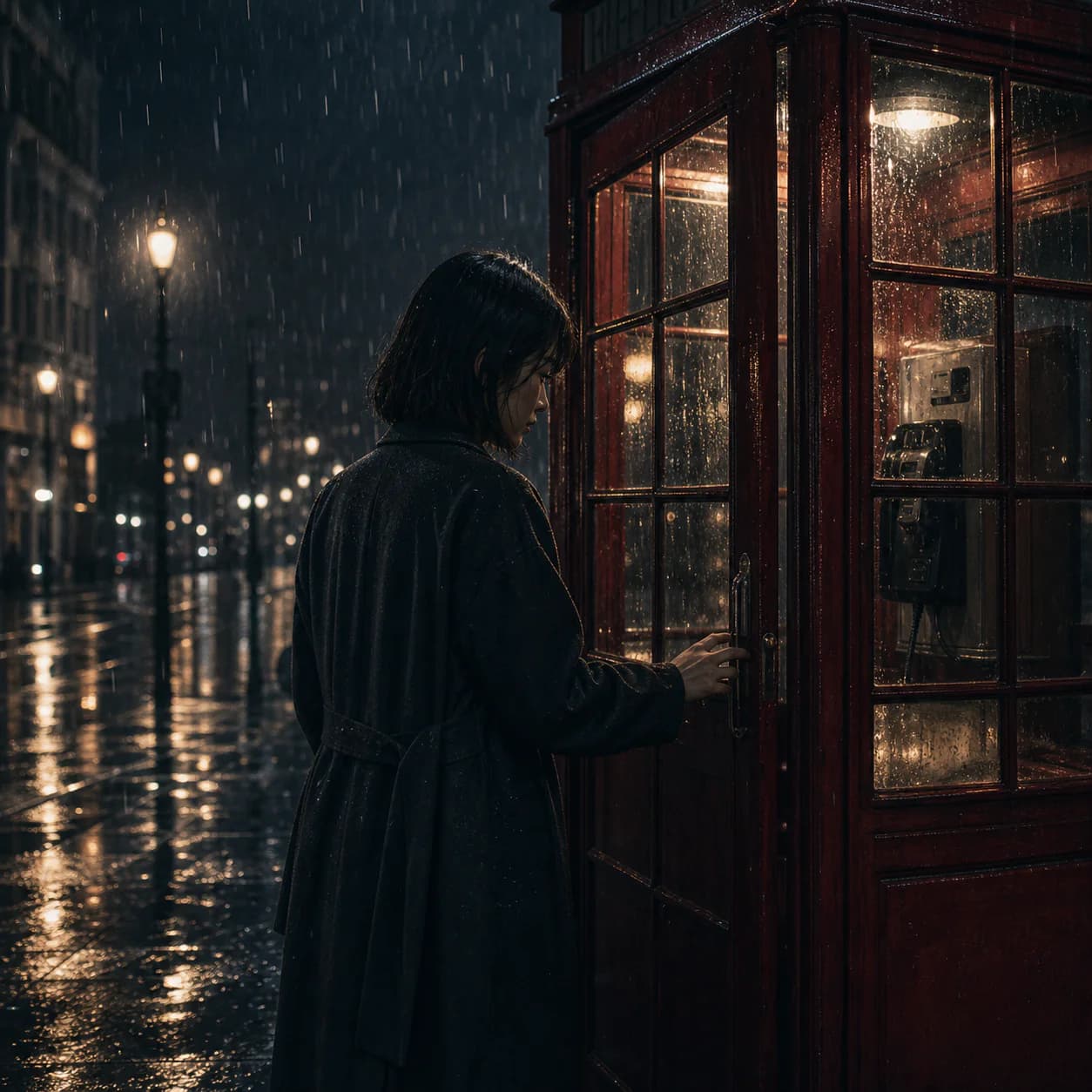
雨夜电话亭分镜演示第二镜:女孩靠近电话亭门并准备推门
02 / 5

推进动作

中景跟随人物走到电话亭门前,手落在门框上。

镜头
中景 · 跟随推进
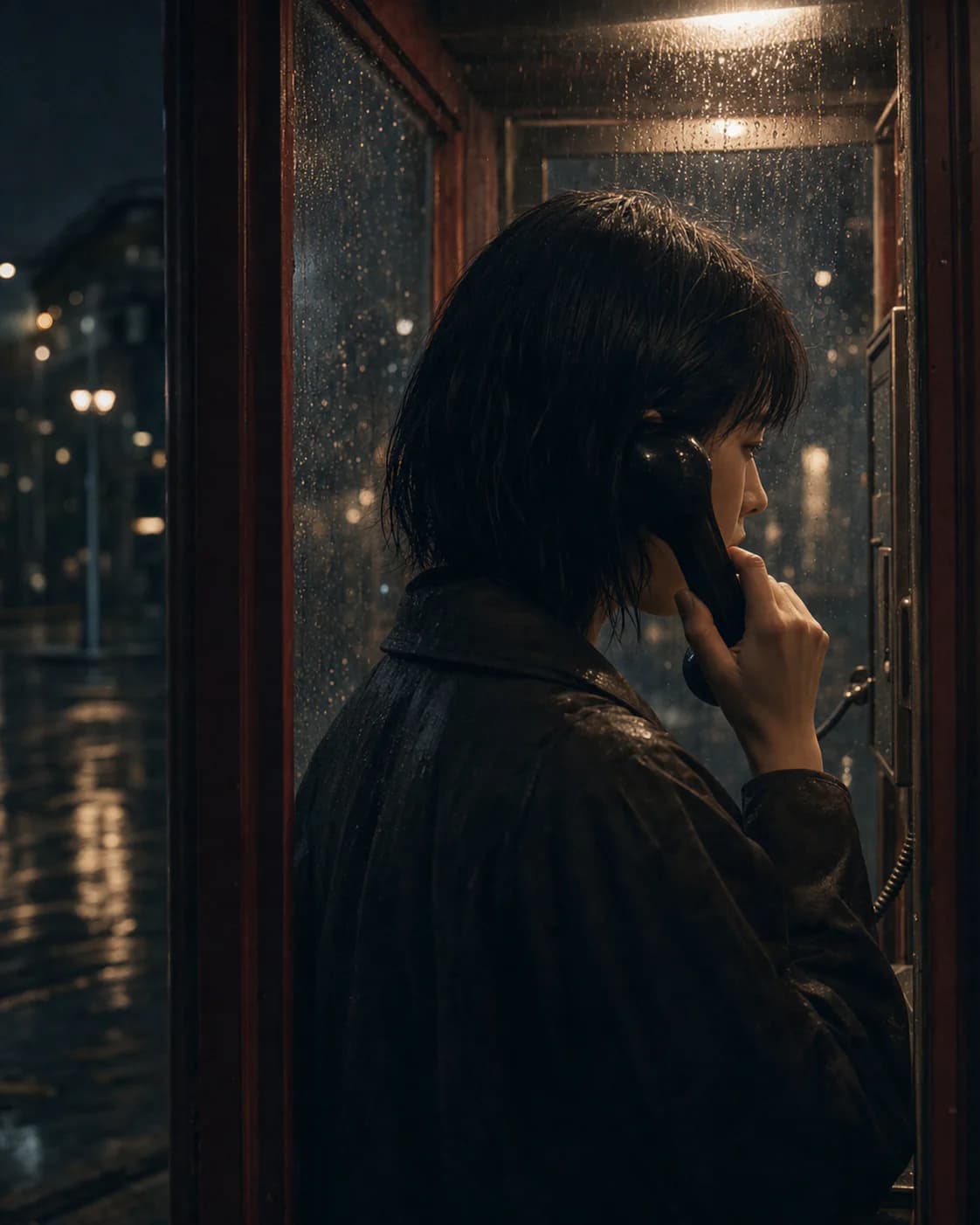
雨夜电话亭分镜演示第三镜:女孩在电话亭内拿起听筒
03 / 7

完成动作

侧面近景落到人物与听筒,动作在铃声间隙完成。

镜头
近景 · 轻微推近

03 / CREATIVE CONTROL

为什么可编辑的AI推理更适合分镜制作?

AI负责快速建立结构,创作者继续决定节奏、表演、视觉重点和后续视频执行方式。

镜头字段逐项可调

景别、构图、运镜、动作、声音、时长与衔接都能继续修改。

资产引用按镜控制

自动关联后仍可手动选择、替换或移除角色、场景和道具参考。

提示词继续复用

确认后的镜头信息可整理为可编辑视频提示词,减少重复描述。

04 / OUTPUT FORMAT

四、六、九宫格和故事板怎么选?

选择依据是镜头密度与审阅方式,而不是套用固定模板。
01

四宫格

快速确认少量关键镜头与整体方向。

02

六宫格

兼顾动作、对白片段的概览与细节。

03

九宫格

同屏比较镜头较多片段的连续性。

04

纵向故事板

逐镜审阅画面、声音、时长和提示词。

05 / STORYBOARD TO VIDEO

分镜怎样继续用于视频提示词和视频生成?

镜头完成后可在同一工作台关联参考素材、编辑视频提示词,并进入Seedance 2.0系列视频生成。
01

确认分镜与关联资产

使用当前分镜图、角色、场景和道具参考作为生成依据。

02

编辑视频提示词

复用镜头字段后继续修改动作、节奏、运镜、光影与声音描述。

03

选择模型与参数

进入Seedance 2.0视频工作台,设置画幅、分辨率、时长等参数。

查看从剧本、视觉资产、分镜到视频的完整AI漫剧制作流程

06 / QUESTIONS

使用AI分镜前有哪些常见问题?

必须正好15秒吗?

不必。15秒是便于拆镜和审阅的建议单位,可按当前片段的叙事任务调整。

AI推理结果可以修改吗?

可以。镜头字段、关联资产和视频提示词都可以继续编辑。

没有资产也能开始吗?

可以直接进入分镜;建立资产能为重复角色和场景共享更明确的视觉参考。

START WITH ONE SHOT

从一段剧本开始,生成可继续掌控的第一组镜头。